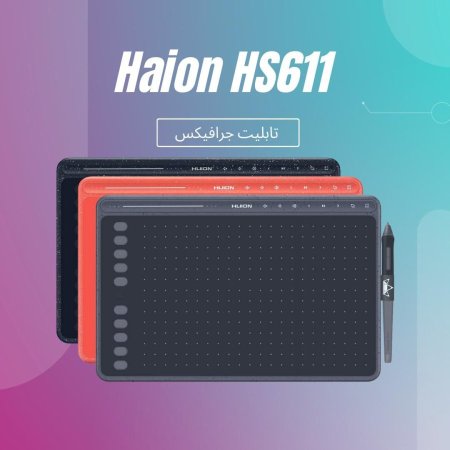
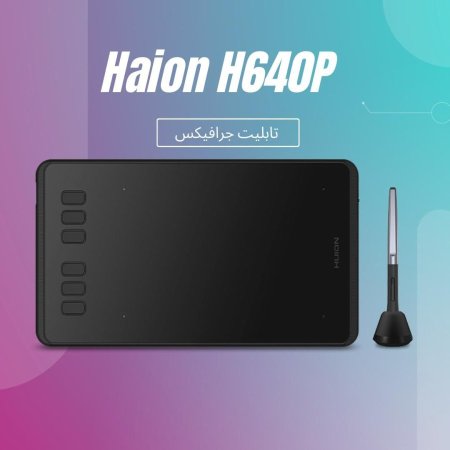
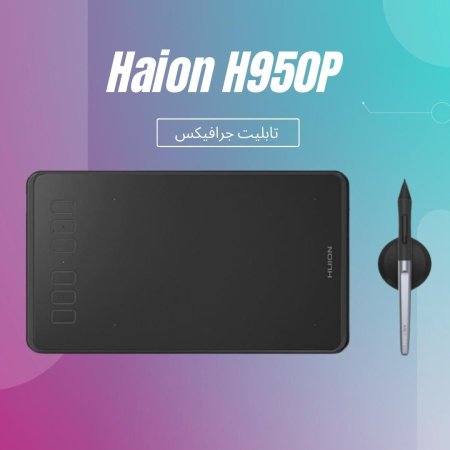
تبر Huion HS610 تابلت رسم احترافياً واقتصادياً في آنٍ واحد، وهو مصمم ليوفر تجربة رسم مرنة بفضل دعمه للاتصال بالهواتف الذكية وأجهزة الكمبيوتر.
Huion
Huion
+1
المواصفات التقنية الرئيسية
مساحة العمل: توفر اللوحة مساحة واسعة للرسم تبلغ
1
0
×
6
.
2
5
إنش عند توصيلها بالكمبيوتر، وتتقلص إلى
6
.
2
5
×
3
.
9
1
إنش عند استخدامها مع وضع الهاتف.
حساسية الضغط: يتميز القلم بـ 8192 مستوى من حساسية الضغط، مما يمنحك دقة عالية في التحكم بسمك الخطوط بناءً على قوة ضغطك.
دعم الإمالة: يدعم القلم وظيفة الإمالة بمقدار ±60 درجة، مما يسمح بمحاكاة تأثيرات الفرشاة الطبيعية كما في الأقلام التقليدية.
القلم PW100: قلم يعمل بتقنية الرنين الكهرومغناطيسي (EMR)، وهو خالٍ من البطارية ولا يحتاج إلى شحن أبداً.
سرعة القراءة ودقة الوضوح: يتميز بمعدل تقرير يبلغ >220 PPS ودقة قلم تصل إلى 5080 LPI، مما يضمن استجابة فورية وحركة سلسة دون تأخير ملحوظ.
Amazon.com
Amazon.com
+3
مميزات الإنتاجية والتصميم
حلقة اللمس (Touch Ring): تتيح لك التحكم السريع في تكبير وتصغير اللوحة، وتغيير حجم الفرشاة، والتنقل في الصفحات.
أزرار الاختصارات: يحتوي على 12 مفتاحاً صلباً قابلاً للبرمجة و16 مفتاحاً ناعماً في الجزء العلوي، لتخصيص اختصارات برامج الرسم المفضلة لديك.
التصميم والنحافة: يتميز بجسم نحيف جداً بسمك 8 ملم فقط ووزن خفيف يصل إلى 600 جرام، مما يجعله سهل الحمل للتنقل والرسم في أي مكان.
دعم اليد اليمنى واليسرى: التصميم متماثل ويمكن تدوير منطقة العمل 180 درجة عبر الإعدادات ليناسب مستخدمي اليد اليسرى.
Amazon.com
Amazon.com
+5
التوافق والبرامج
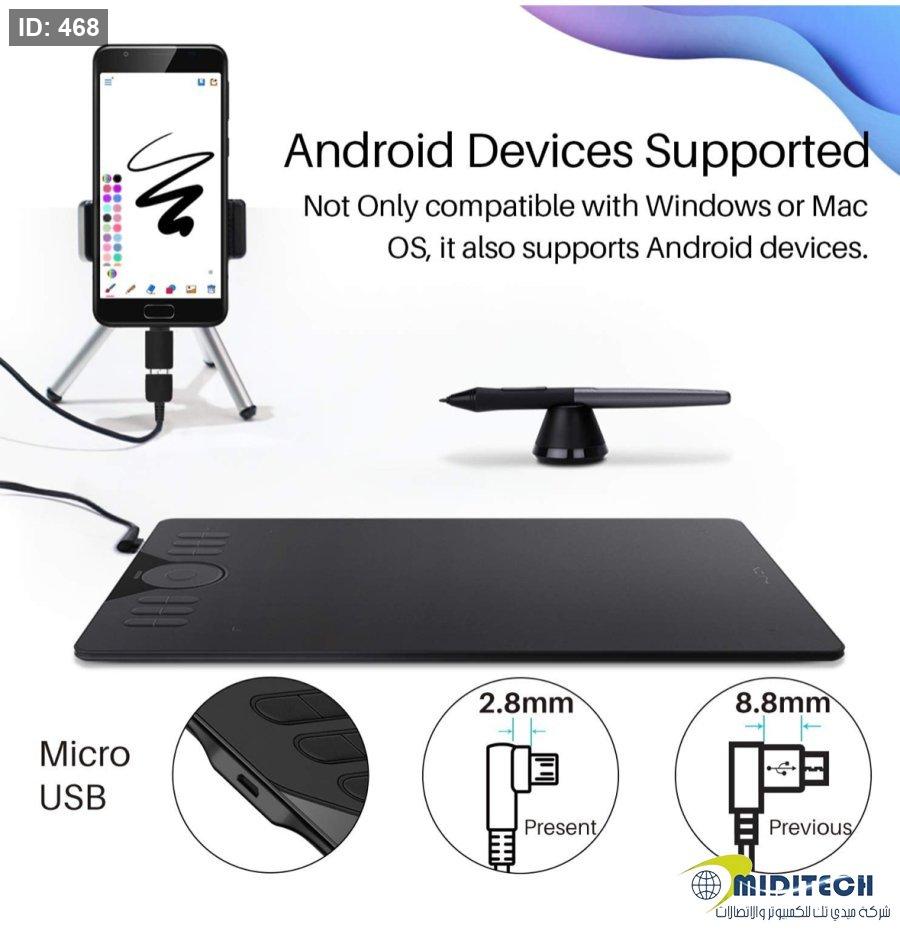
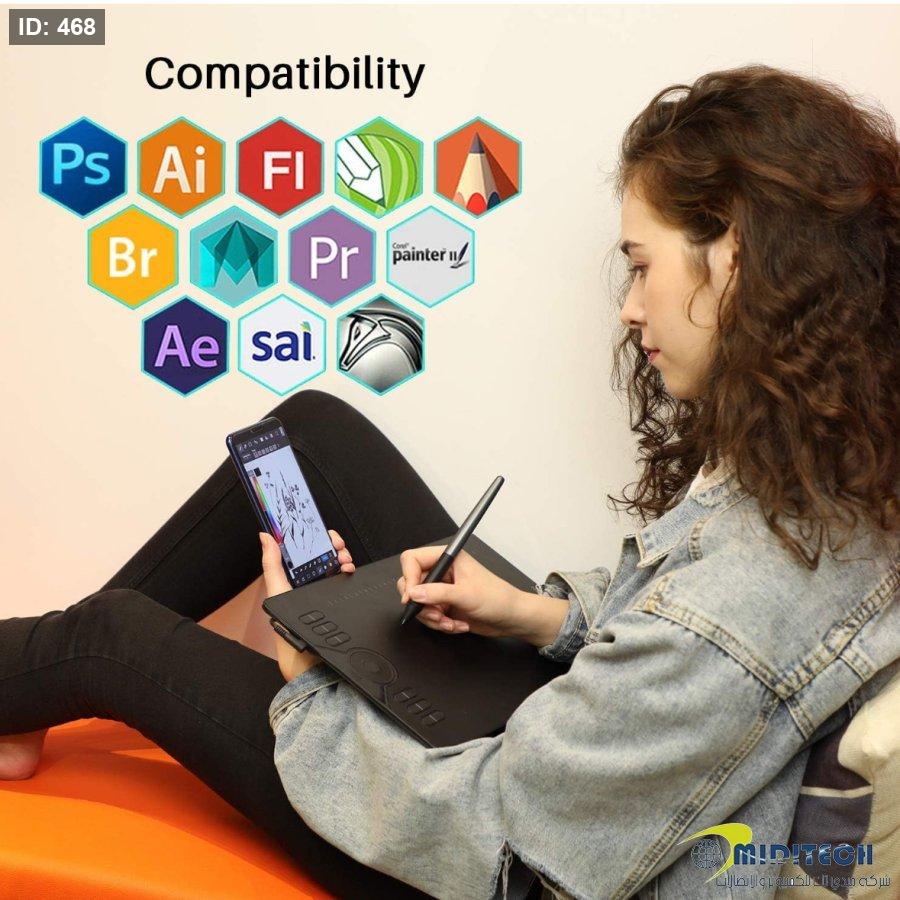
أنظمة التشغيل: متوافق مع ويندوز 7 أو الأحدث، macOS 10.12 أو الأحدث، Android 6.0 أو الأحدث (عبر وصلة OTG)، ونظام Linux.
البرامج المدعومة: يعمل بسلاسة مع أشهر برامج التصميم مثل Adobe Photoshop, Illustrator, SAI, Corel Painter, SketchBook, Krita, وزووم للتعليم عن بعد.
Amazon.com
Amazon.com
+3
محتويات العلبة النموذجية
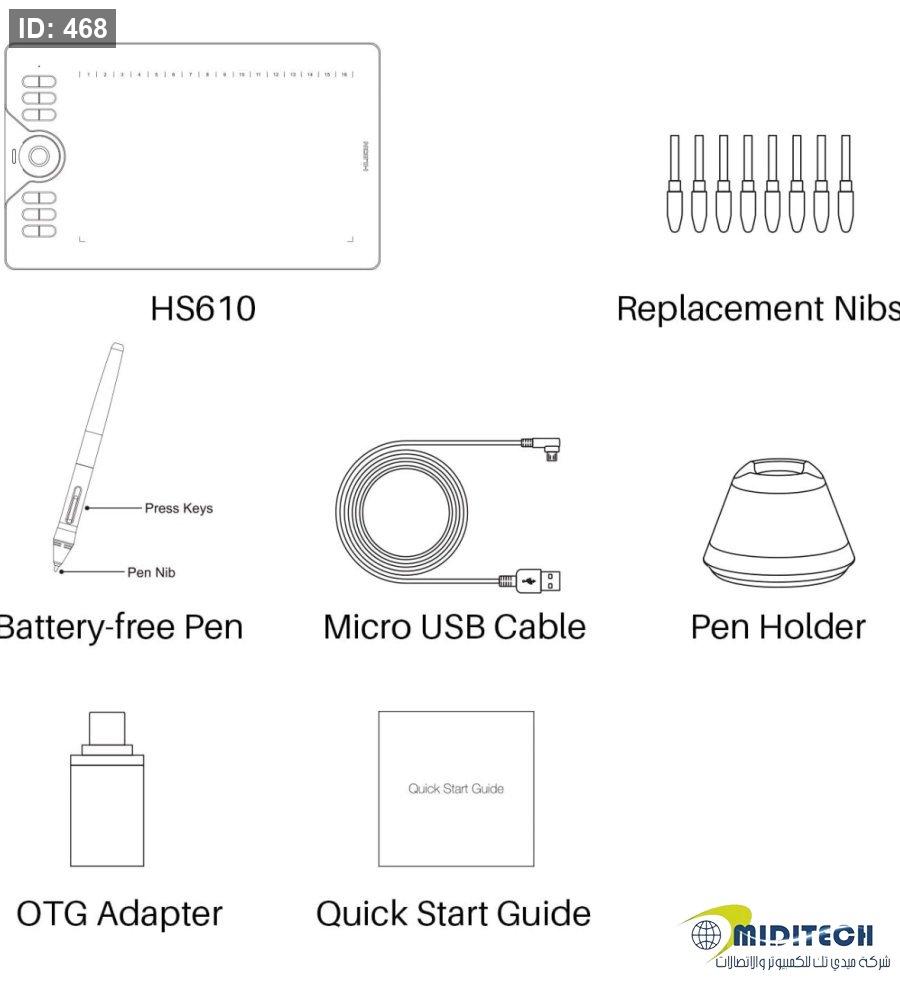
تابلت الرسم Huion HS610.
قلم رقمي PW100 (بدون بطارية).
حامل قلم مع 8 سنون بديلة بالداخل ومشبك لتبديل السنون.
كابل Micro USB للاتصال.
محولات OTG (USB-C و Micro USB) لتوصيل الهاتف.
دليل التشغيل السريع.
Huion Official Store
Huion Official Store
+4
هل ترغب في معرفة طريقة إعداد أزرار الاختصارات لبرنامج معين، أم تحتاج للمساعدة في تفعيل وضع الهاتف على جهازك
أولاً: تفعيل وضع الهاتف (Android)
لا تحتاج لتثبيت تعريفات (Drivers) على الهاتف، فقط اتبع الآتي:
تأكد أن هاتفك يدعم خاصية OTG (تأكد من تفعيلها من إعدادات الهاتف > النظام).
استخدم محول OTG المرفق (Type-C أو Micro USB) لتوصيل كابل التابلت بالهاتف.
بمجرد التوصيل، سيتعرف الهاتف على التابلت تلقائياً.
ملاحظة: ستعمل مساحة محددة فقط من التابلت (الجهة اليسرى عادةً) لتناسب أبعاد شاشة الهاتف الطولية.
ثانياً: تخصيص أزرار الاختصارات (على الكمبيوتر)
لبرمجة الـ 12 مفتاحاً وحلقة اللمس (Touch Ring)، اتبع هذه الخطوات:
تثبيت التعريف: حمل أحدث إصدار من موقع Huion الرسمي وثبته.
فتح واجهة الإعدادات: افتح برنامج Huion Tablet.
تخصيص المفاتيح (Press Keys):
اختر زرًا من الصورة الظاهرة أمامك.
اختر "Keyboard Key" لإدخال اختصار (مثل Ctrl + Z للتراجع، أو B للفرشاة).
يمكنك تسمية كل زر لتذكر وظيفته.
إعداد حلقة اللمس (Touch Ring):
يمكنك تعيين 3 وظائف مختلفة لها (مثل: Zoom / Scroll / Brush Size).
استخدم الزر الموجود في منتصف الحلقة للتبديل بين هذه الوظائف.
تخصيص لكل برنامج: يمكنك الضغط على علامة "+" في الزاوية العلوية لإضافة برنامج معين (مثل Photoshop)، وبذلك تتغير الاختصارات تلقائياً بمجرد فتح ذلك البرنامج.
 الرئيسية
 Computer & Laptops & Printer
 Lenovo
.png) apple
apple  Samsung
 OnePlus
 Xiaomi Redmi
 (RedMagic (Global
 HONOR MOBILE
 JBL
JBL HUAWEI
  Yesido
 ساعات سمارت وسماعات أذن ( Watch Smart & buds )
 Tablet HUION
 تابلت جي تاب ( G tab ) و اكسسوراته
  Gaming Sony & Xbox
 لوازم انترنت وشبكات
  Power bank
  شحن بطاقات iTunes و xbox و Ps و tiktok واخرى
  Tecno
Tecno  WD Brand
 عروض ايباد وتابلت
 عرض كل المنتجات
 وصل حديثاً
 عروض وخصومات لفترة محدودة
 سيتوفر قريباً
 LORENZO ادوات منزلية
.png) apple
apple  Samsung
 Mi Xiaomi
 ASUS
ASUS HP
HP Lenovo
 Yesido
  Dell
Dell تابلت جي تاب G Tab
  Sony
Sony  Microsoft
  HUION
HUION HUAWEI
  JBL
JBL OnePlus
  WD
WD  Team
Team Kingston
  Sandisk
  Redmagic
 عرض الكل
 تحدث الينا - واتساب
 تابعنا على فيس بوك
 تابعنا على إنستغرام
 تابعنا على تيك توك
 تابعنا على سناب شات
.png)


.png)
.png)
.png)



.jpeg)





.png)

-IDX.jpeg)




-450px.webp)
-450px.jpeg)